> For the complete documentation index, see [llms.txt](https://didiboy0702.gitbook.io/copy-of-bi-ji/llms.txt). Markdown versions of documentation pages are available by appending `.md` to page URLs; this page is available as [Markdown](https://didiboy0702.gitbook.io/copy-of-bi-ji/ban-gong-nas-all-in-one.md).

# 办公-NAS All in one

## <mark style="color:red;">一键部署NAS软件的脚本↓</mark>

[<mark style="color:purple;">**https://github.com/wukongdaily/diy-nas-onescript**</mark>](https://github.com/wukongdaily/diy-nas-onescript)

<div align="left"><figure><img src="https://github.com/wukongdaily/diy-nas-onescript/assets/143675923/8451a7b5-267e-411e-b47d-d3f00f882397" alt="" width="563"><figcaption></figcaption></figure></div>

## 1、安装必备的办公和远程控制软件

{% hint style="info" %}
WPS、QQ、微信、VScode、远程桌面RustDesk
{% endhint %}

## **2、启用SSH 服务**

```sh
sudo apt-get install openssh-server
```

## 3、安装虚拟机

{% hint style="info" %}
下载run格式的virtualbox 7

<https://www.virtualbox.org/wiki/Linux_Downloads>

其中，点击 【[​All distributions](https://download.virtualbox.org/virtualbox/7.0.12/VirtualBox-7.0.12-159484-Linux_amd64.run) 】

或者使用命令行下载和执行
{% endhint %}

```sh
# 下载虚拟机安装包run，并保存为virtualbox7.run
wget -O virtualbox7.run https://download.virtualbox.org/virtualbox/7.0.12/VirtualBox-7.0.12-159484-Linux_amd64.run
sh virtualbox7.run

```

{% hint style="info" %}
利用virtualbox自带的命令行将img 转换为vdi 方便导入虚拟机virtualbox7
{% endhint %}

<pre class="language-sh"><code class="lang-sh"># 格式转换，超级快，一行代码搞定
VBoxManage convertfromraw /path/to/source.img /path/to/target.vdi --format VDI

# 转换之后的vdi 要赋予最高权限 777  这样才可以确保VirtualBox 虚拟机调用
<strong>sudo chmod 777 /path/to/target.vdi
</strong>
</code></pre>

#### 如何卸载VirtualBox 7 虚拟机

```
sh /opt/VirtualBox/uninstall.sh 

```

## 安装虚拟机扩展包（USB设备）

{% embed url="<https://download.virtualbox.org/virtualbox/7.0.12/Oracle_VM_VirtualBox_Extension_Pack-7.0.12.vbox-extpack>" %}

#### 如何用命令行安装VirtualBox 7 扩展包（识别USB设备）

<pre class="language-bash"><code class="lang-bash"><strong>wget https://download.virtualbox.org/virtualbox/7.0.12/Oracle_VM_VirtualBox_Extension_Pack-7.0.12.vbox-extpack
</strong>echo "y" | sudo VBoxManage extpack install --replace Oracle_VM_VirtualBox_Extension_Pack-7.0.12.vbox-extpack
sudo VBoxManage list extpacks
sudo groupadd usbfs
sudo adduser $USER vboxusers
sudo adduser $USER usbfs
echo "VM 扩展包安装完成,重启后才能生效。重启后USB才可以被虚拟机识别"

</code></pre>

## 4、安装CasaOS（ Docker）

{% hint style="danger" %}

<pre><code><strong>准备工作：补全 udevil 和 mergerfs
</strong></code></pre>

{% endhint %}

<pre class="language-bash"><code class="lang-bash"># 安装深度deepin缺少的依赖包udevil
wget https://mirrors-i.tuna.tsinghua.edu.cn/debian/pool/main/u/udevil/udevil_0.4.4-3_amd64.deb
sudo dpkg -i udevil_0.4.4-3_amd64.deb
# 安装深度deepin缺少的依赖包mergerfs
wget https://mirrors.sohu.com/deepin/pool/main/m/mergerfs/mergerfs_2.24.2-4_amd64.deb
sudo dpkg -i mergerfs_2.24.2-4_amd64.deb

<strong>
</strong></code></pre>

<figure><img src="/files/05MHGpOs65ICjMOqWPPg" alt=""><figcaption><p>一般在深度deepin系统下是无法使用CasaOS的会报错</p></figcaption></figure>

{% hint style="danger" %}

<pre><code><strong>准备工作：
</strong><strong>由于CasaOS暂时没有适配深度deepin v23系统,但适配了标准的Debian 12。
</strong>而深度deepin系统恰好是基于debian 12制作的，嘿，那就先伪装一下debian 12/bookworm 
从而让CasaOS的脚本顺利通过。
暂时修改一下/etc/os-release 中的ID和VERSION_CODENAME
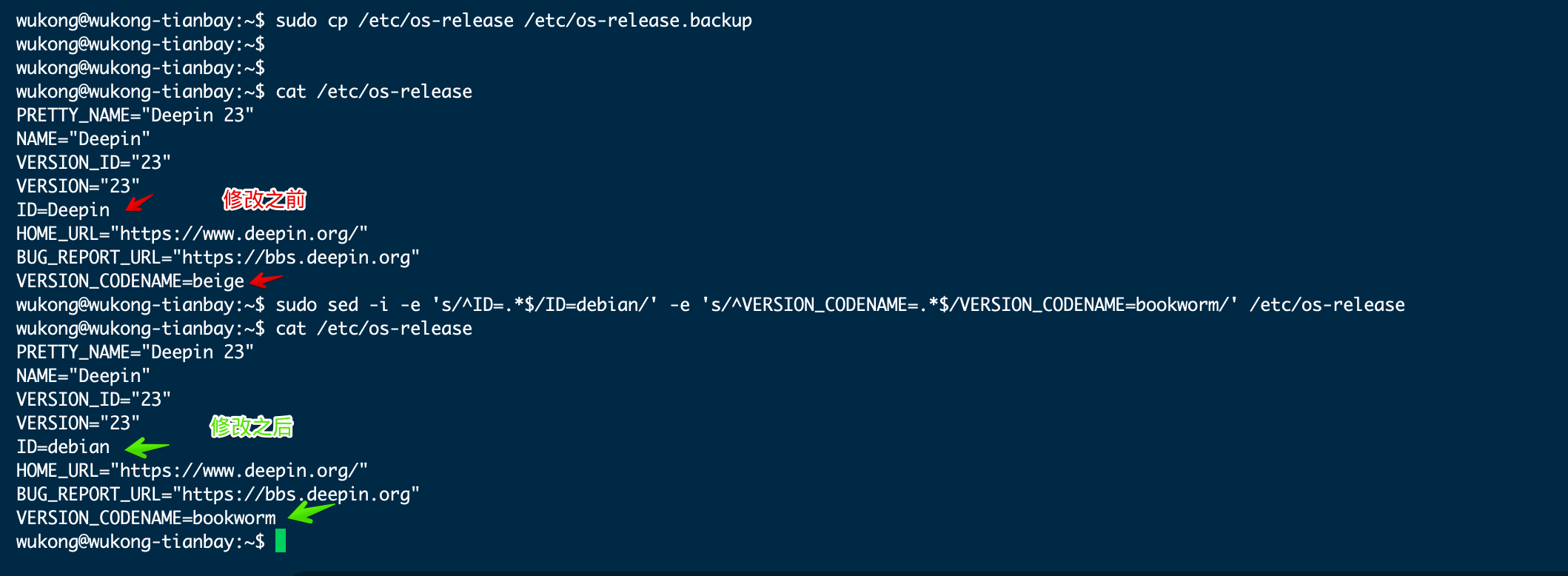
</code></pre>

{% endhint %}

#### <mark style="color:red;">备份一下配置文件</mark>

```bash
# 备份一下原始文件
sudo cp /etc/os-release /etc/os-release.backup

```

#### 修改系统名称和代号，待CasaOS安装成功后，还原回来。

```bash
sudo sed -i -e 's/^ID=.*$/ID=debian/' -e 's/^VERSION_CODENAME=.*$/VERSION_CODENAME=bookworm/' /etc/os-release

```

<figure><img src="/files/hvEsdk3h8qQKHMp24clv" alt=""><figcaption></figcaption></figure>

{% hint style="danger" %}
安装CasaOS需要的文件位于github，因此建议挂代理访问来加速下载过程。
{% endhint %}

```bash
# 在深度deepin v23（debian 12） 系统下安装CasaOS
wget -qO- https://get.casaos.io | sudo bashbase
```

## <mark style="color:red;">安装成功后,记得将系统名称还原回来</mark>

```bash
# CasaOS安装成功之后,要记得还原配置文件
sudo mv /etc/os-release.backup /etc/os-release

```

#### 如何卸载 CasaOS

```
casaos-uninstall
```

## 配置docker国内镜像

<pre class="language-bash"><code class="lang-bash">
sudo mkdir -p /etc/docker
sudo tee /etc/docker/daemon.json &#x3C;&#x3C;-'EOF'
{
  "registry-mirrors": [
    "https://0b27f0a81a00f3560fbdc00ddd2f99e0.mirror.swr.myhuaweicloud.com",
    "https://ypzju6vq.mirror.aliyuncs.com",
    "https://registry.docker-cn.com",
    "http://hub-mirror.c.163.com",
    "https://docker.mirrors.ustc.edu.cn"
  ]
}
EOF
sudo systemctl daemon-reload
<strong>sudo systemctl restart docker
</strong></code></pre>
